Anmeldung bei SwissMentor
Diese Anleitung erklärt, wie Sie sich bei SwissMentor anmelden können. Nach der Anmeldung können Sie alle Funktionen der Schulverwaltungssoftware nutzen.
Erste Anmeldung
Abschnitt betitelt „Erste Anmeldung“Zugangsdaten erhalten
Abschnitt betitelt „Zugangsdaten erhalten“Ihre Zugangsdaten erhalten Sie von:
- Ihrer Bildungseinrichtung (Schule, Universität, Firma)
- Dem Sekretariat oder der Verwaltung
- Ihrer Lehrperson oder Ihrem Vorgesetzten
- Dem IT-Support
Die Anmeldeseite
Abschnitt betitelt „Die Anmeldeseite“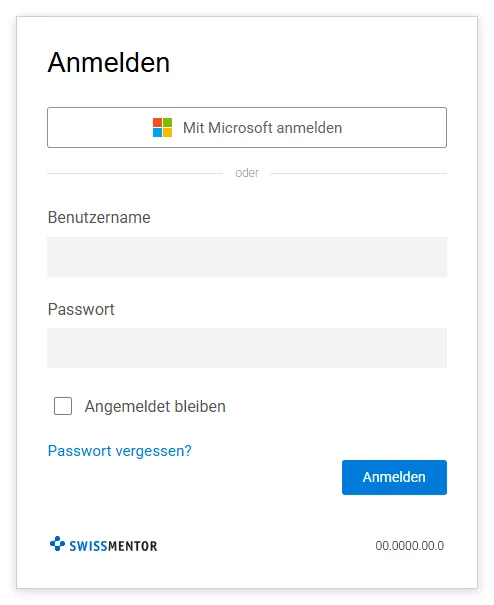
Die SwissMentor-Anmeldeseite bietet verschiedene Anmeldungsoptionen:
1. Anmeldung mit Microsoft (wenn verfügbar)
Abschnitt betitelt „1. Anmeldung mit Microsoft (wenn verfügbar)“Sofern Ihre Organisation die Microsoft-Anmeldung aktiviert hat, erscheint auf der Anmeldeseite die Schaltfläche “Mit Microsoft anmelden”. Dies ist die einfachste und sicherste Anmeldung:
- Klicken Sie auf “Mit Microsoft anmelden”.
- Sie werden zur Microsoft-Anmeldeseite weitergeleitet.
- Melden Sie sich mit Ihrem Microsoft-Konto an.
- Anschliessend gelangen Sie automatisch zurück zu SwissMentor.
Vorteile:
- Kein zusätzliches Passwort nötig
- Single Sign-On: einmal anmelden, alle Dienste nutzen
- Hohe Sicherheit über die Microsoft-Authentifizierung
- Automatischer Abgleich mit Ihrem Microsoft-Konto
2. Direkte Anmeldung mit SwissMentor-Konto
Abschnitt betitelt „2. Direkte Anmeldung mit SwissMentor-Konto“Falls Sie ein separates SwissMentor-Konto haben:
- Benutzername eingeben: Geben Sie Ihren Benutzernamen in das Feld “Benutzername” ein
- Passwort eingeben: Geben Sie Ihr Passwort in das Feld “Passwort” ein
- Angemeldet bleiben (optional): Aktivieren Sie diese Option, wenn Sie auf Ihrem privaten Gerät arbeiten und angemeldet bleiben möchten
- Klicken Sie auf “Anmelden”
Was Sie benötigen
Abschnitt betitelt „Was Sie benötigen“Je nach Anmeldemethode:
Für die Microsoft-Anmeldung:
- Ihre Microsoft E-Mail-Adresse
- Ihr Microsoft Passwort
Für SwissMentor-Direktanmeldung:
- Ihren SwissMentor-Benutzernamen
- Ihr SwissMentor-Passwort
Passwort vergessen?
Abschnitt betitelt „Passwort vergessen?“Falls Sie Ihr Passwort vergessen haben:
- Klicken Sie auf “Passwort vergessen?” unter den Anmeldefeldern
- Geben Sie Ihre E-Mail-Adresse oder Ihren Benutzernamen ein
- Klicken Sie auf “Passwort zurücksetzen”
- Prüfen Sie Ihre E-Mails (auch den Spam-Ordner)
- Folgen Sie den Anweisungen in der E-Mail zum Zurücksetzen
Sicherheitshinweise
Abschnitt betitelt „Sicherheitshinweise“Angemeldet bleiben
Abschnitt betitelt „Angemeldet bleiben“- ✅ Aktivieren Sie “Angemeldet bleiben” nur auf Ihren privaten Geräten
- ❌ Deaktivieren Sie diese Option auf öffentlichen oder geteilten Computern
Sicheres Anmelden
Abschnitt betitelt „Sicheres Anmelden“- Verwenden Sie immer die offizielle SwissMentor-URL
- Achten Sie auf das Schloss-Symbol (HTTPS) in der Adresszeile
- Geben Sie Ihre Zugangsdaten niemals auf verdächtigen Seiten ein
- Melden Sie sich nach der Arbeit immer ab, besonders auf geteilten Geräten
Probleme bei der Anmeldung?
Abschnitt betitelt „Probleme bei der Anmeldung?“Häufige Probleme und Lösungen
Abschnitt betitelt „Häufige Probleme und Lösungen“Problem: “Benutzername oder Passwort falsch”
- Überprüfen Sie die Gross-/Kleinschreibung
- Stellen Sie sicher, dass die Feststelltaste (Caps Lock) nicht aktiviert ist
- Versuchen Sie das Passwort zurückzusetzen
Problem: “Konto ist gesperrt”
- Warten Sie 15 Minuten und versuchen Sie es erneut
- Kontaktieren Sie Ihren IT-Support
Problem: Microsoft-Anmeldung funktioniert nicht
- Überprüfen Sie, ob Ihr Microsoft-Konto aktiv ist
- Versuchen Sie sich direkt bei Microsoft anzumelden
- Kontaktieren Sie Ihren IT-Administrator
Support kontaktieren
Abschnitt betitelt „Support kontaktieren“Bei anhaltenden Problemen wenden Sie sich an:
- Erste Hilfe: Ihre Lehrperson oder Ihren direkten Vorgesetzten
- Sekretariat: Für allgemeine Fragen zu Zugangsdaten
- IT-Support: Für technische Probleme
- SwissMentor-Support: support@swissmentor.ch
Nach der erfolgreichen Anmeldung
Abschnitt betitelt „Nach der erfolgreichen Anmeldung“Nach der erfolgreichen Anmeldung gelangen Sie zur SwissMentor-Startseite. Je nach Ihrer Rolle sehen Sie unterschiedliche Bereiche und Funktionen:
- Lernende: Zugriff auf Kurse, Aufgaben und Lernmaterialien
- Lehrpersonen: Kursverwaltung, Bewertungen und Kommunikation
- Administratoren: Benutzerverwaltung und Systemkonfiguration
Nächste Schritte
Abschnitt betitelt „Nächste Schritte“Nach der erfolgreichen Anmeldung:
- Zwei-Faktor-Authentifizierung einrichten (empfohlen für erhöhte Sicherheit)
- Dashboard kennenlernen - Lernen Sie die Benutzeroberfläche kennen
Mobile Anmeldung
Abschnitt betitelt „Mobile Anmeldung“SwissMentor ist auch über mobile Geräte verfügbar:
- Responsive Design - Optimiert für alle Bildschirmgrössen
- Touch-freundlich - Einfache Bedienung auf Tablets und Smartphones
- Offline-Funktionen - Bestimmte Funktionen auch ohne Internetverbindung verfügbar
Entwickelt in Bern, Schweiz