Gelöschte Objekte
Wird ein Objekt in SwissMentor gelöscht, verschwindet es aus den Listen und dem Objekt-Baum, bleibt aber in der Datenbank erhalten. Die Ansicht Gelöschte Objekte zeigt Administratoren sämtliche gelöschten Objekte des gesamten Systems an einem Ort — unabhängig davon, wer sie gelöscht hat oder wo sie ursprünglich abgelegt waren.
Damit lässt sich nachvollziehen, was wann und durch wen gelöscht wurde. Versehentlich gelöschte Objekte können wiederhergestellt, nicht mehr benötigte endgültig entfernt werden.
Diese Ansicht zeigt ausschliesslich gelöschte Objekte. Archivierte Objekte bleiben an ihrem Platz im Objekt-Baum und erscheinen hier nicht — der Unterschied zwischen den beiden Aktionen ist unter Objekte archivieren und löschen beschrieben.
Zugriff
Abschnitt betitelt „Zugriff“Die Ansicht ist unter System > Gelöschte Objekte erreichbar. Sie steht ausschliesslich Administratoren zur Verfügung.
Ergänzend dazu besitzt jede Benutzerin und jeder Benutzer weiterhin einen eigenen Papierkorb unter Persönlich > Papierkorb, der nur die selbst gelöschten Objekte enthält.
Übersicht
Abschnitt betitelt „Übersicht“Die Liste enthält alle gelöschten Objekte mit folgenden Angaben:
- Name — Bezeichnung des Objekts
- Typ — Objekt-Typ, zum Beispiel Ordner, Person oder Kurs
- Gelöscht am — Zeitpunkt der Löschung
- Gelöscht durch — Person, welche die Löschung ausgelöst hat
- Besitzer — Eigentümer des Objekts
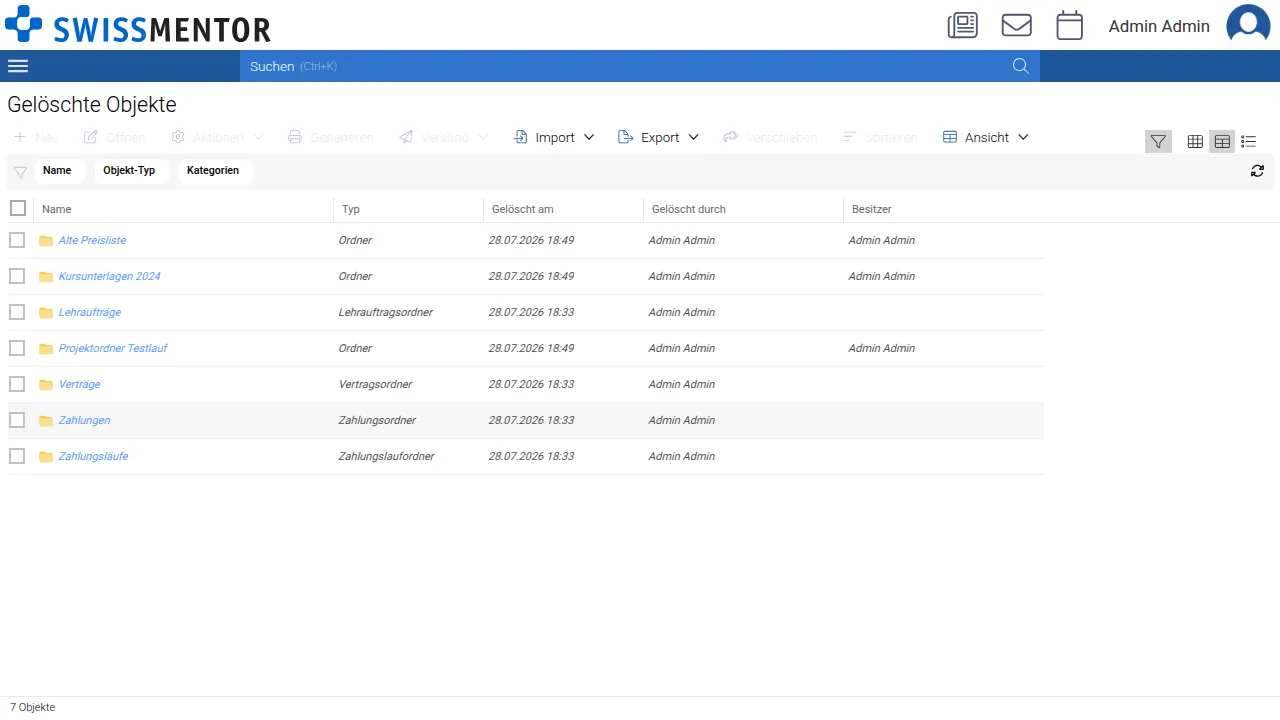
Über die Filter oberhalb der Liste lassen sich die Einträge nach Name, Objekt-Typ und Kategorien eingrenzen. Das ist hilfreich, wenn Sie in einem grossen Datenbestand gezielt nach einem bestimmten Objekt suchen.
Objekt wiederherstellen
Abschnitt betitelt „Objekt wiederherstellen“- Klicken Sie das gewünschte Objekt mit der rechten Maustaste an
- Wählen Sie Wiederherstellen
- Bestätigen Sie die Rückfrage mit Ok
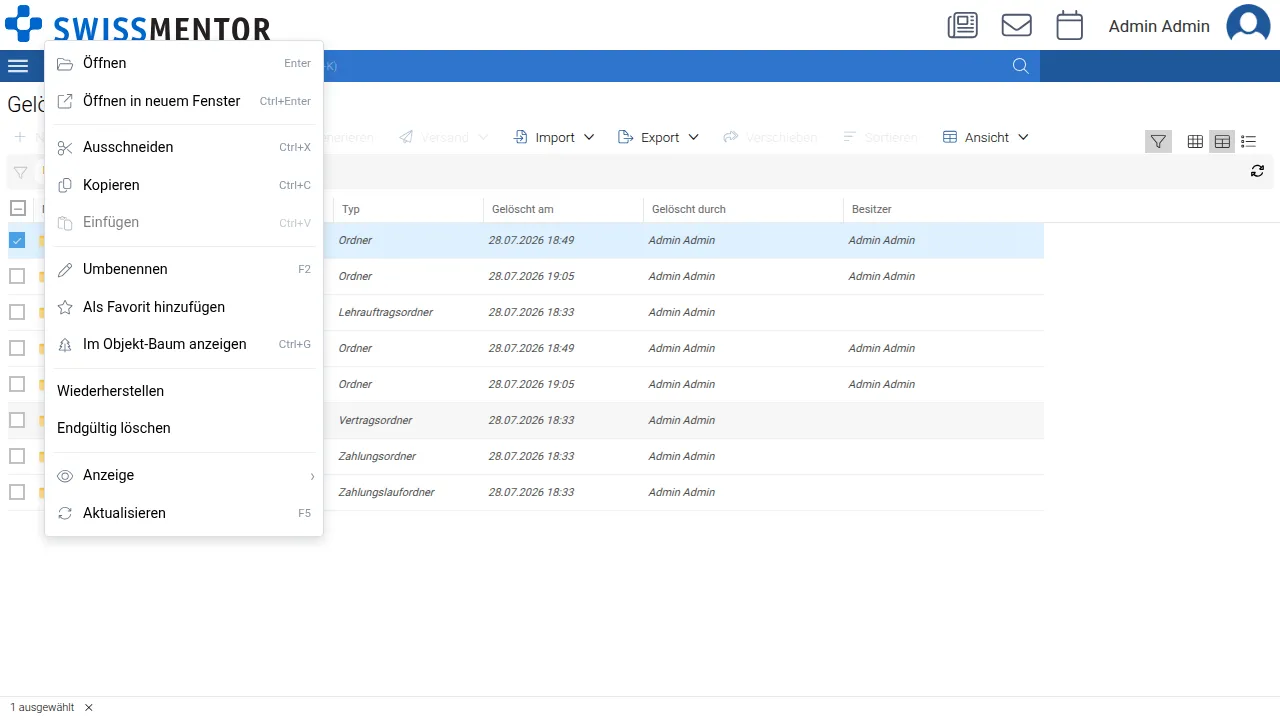
Das Objekt erhält seinen ursprünglichen Status zurück und erscheint wieder an seinem angestammten Platz. Es verschwindet damit aus der Liste der gelöschten Objekte.
Sollen auch die unterstellten Objekte wiederhergestellt werden, aktivieren Sie im Bestätigungsdialog die Option Rekursiv auch auf Unterobjekte ausführen.
Objekt endgültig löschen
Abschnitt betitelt „Objekt endgültig löschen“Mit Endgültig löschen wird ein Objekt vollständig aus der Datenbank entfernt.
- Klicken Sie das Objekt mit der rechten Maustaste an
- Wählen Sie Endgültig löschen
- Prüfen Sie die Angaben im Bestätigungsdialog
- Bestätigen Sie mit Ok
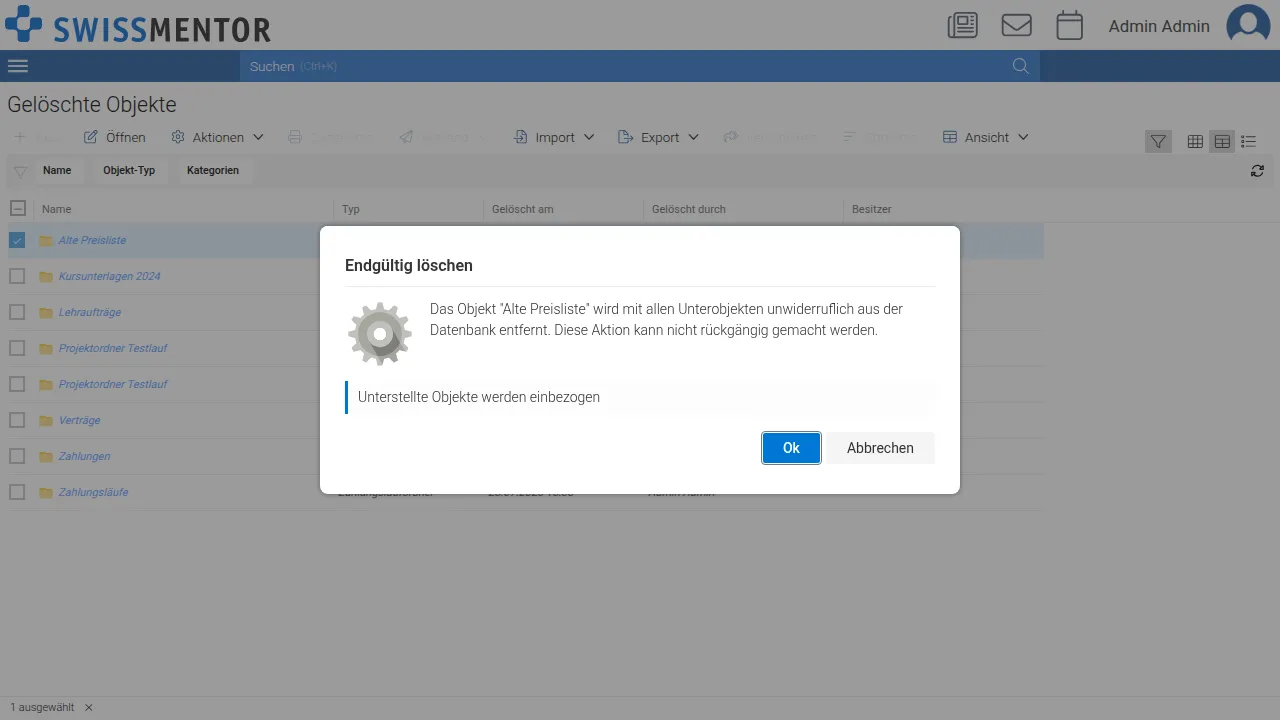
Unterstellte Objekte werden dabei immer einbezogen. Sie können auch mehrere Objekte gleichzeitig auswählen und in einem Schritt entfernen.
Wichtige Hinweise
Abschnitt betitelt „Wichtige Hinweise“- Endgültiges Löschen kann nicht rückgängig gemacht werden. Das Objekt und sämtliche unterstellten Objekte werden aus der Datenbank entfernt. Prüfen Sie vor der Bestätigung, ob wirklich das richtige Objekt ausgewählt ist.
- Objekte lassen sich nur endgültig löschen, wenn sie sich bereits im Papierkorb befinden. Bei aktiven Objekten wird die Aktion gar nicht erst angeboten — sie müssen zuerst normal gelöscht werden.
- Endgültig löschen ist Administratoren vorbehalten. Andere Benutzer erhalten eine Fehlermeldung, wenn sie die Aktion auslösen.
- Bestimmte Objekte können nicht entfernt werden, solange abhängige Daten bestehen — beispielsweise Kursteilnehmer mit offenen Rechnungen. In diesem Fall erscheint eine entsprechende Meldung, und Sie müssen zuerst die abhängigen Daten bereinigen.
- Jede endgültige Löschung wird protokolliert und bleibt nachvollziehbar.