Mitgliedschaften
Was sind Mitgliedschaften?
Abschnitt betitelt „Was sind Mitgliedschaften?“Eine Mitgliedschaft verbindet ein Mitglied-Objekt (typischerweise eine Person) mit einem übergeordneten Objekt — z.B. eine Person mit einer Firma, einer Gruppe oder einem Kurs.
Jede Mitgliedschaft hat:
- Eine Mitgliedschaftsart (z.B. “Mitarbeitende”, “Lernende”, “Dozierende”)
- Optional ein Gültig-von und Gültig-bis Datum (zeitlich begrenzte Mitgliedschaft)
Mitgliedschaftsarten
Abschnitt betitelt „Mitgliedschaftsarten“Die Mitgliedschaftsart (intern MemberType) bestimmt die Rolle des Mitglieds innerhalb des übergeordneten Objekts. Sie ist pro Objekttyp konfiguriert — das bedeutet: ein Objekttyp “Firma” kann andere Mitgliedschaftsarten haben als ein Objekttyp “Gruppe”.
Typische Mitgliedschaftsarten:
| Kontext | Beispiele |
|---|---|
| Firma | Mitarbeitende, Geschäftsführung, Lernende, Kontaktperson |
| Gruppe | Mitglied, Leiter, Stellvertretung |
| Kurs | Kursteilnehmer, Lehrperson, Kursverantwortliche |
Mitgliedschaftsarten werden vom Administrator pro Objekttyp konfiguriert.
Negative Mitgliedschaft
Abschnitt betitelt „Negative Mitgliedschaft“Eine Mitgliedschaftsart kann als negativ markiert sein. Eine negative Mitgliedschaft schliesst das Mitglied aus einem Kontext aus, anstatt es einzuschliessen — z.B. um eine Person explizit von einer Gruppe zu dispensieren, obwohl sie über eine andere Mitgliedschaft darin wäre.
Mitgliedschaft und Stundenplanung
Abschnitt betitelt „Mitgliedschaft und Stundenplanung“Bestimmte Mitgliedschaftsarten steuern, ob Mitglieder in der Stundenplanung als Lektionsmitglieder berücksichtigt werden. Das ist relevant für Lehrpersonen, die einem Kompetenzfach zugeordnet sind.
Gültigkeiten auf Mitgliedschaften
Abschnitt betitelt „Gültigkeiten auf Mitgliedschaften“Mitgliedschaften können zeitlich begrenzt werden:
- Gültig von — Ab wann die Mitgliedschaft aktiv ist (wird bei manuell erfassten Mitgliedschaften meist direkt gesetzt)
- Gültig bis — Bis wann die Mitgliedschaft gültig ist (leer = unbegrenzt)
Abgelaufene Mitgliedschaften bleiben im System erhalten. So kann SwissMentor jederzeit auswerten, wer zu welchem Zeitpunkt in welchem Kontext war (z.B. wer wann in einer bestimmten Firma beschäftigt war).
Mitgliedschaft hinzufügen
Abschnitt betitelt „Mitgliedschaft hinzufügen“Ausgehend von der Gruppe oder Firma
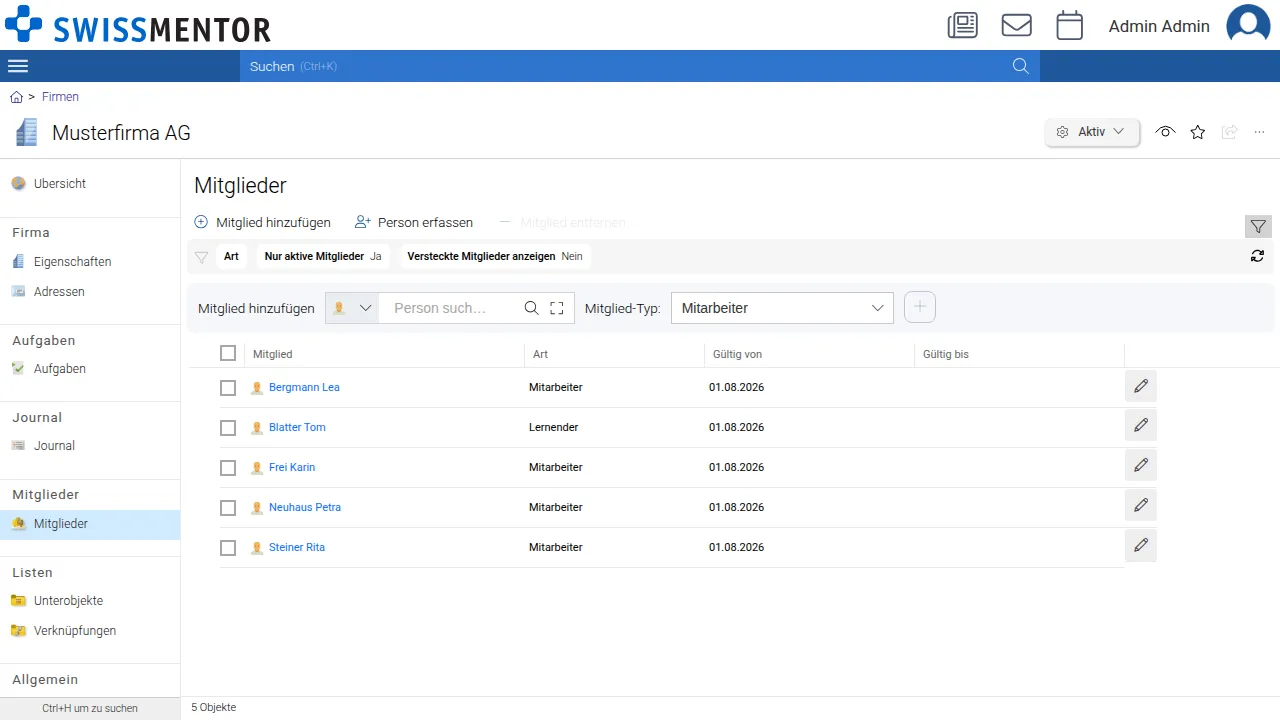
Abschnitt betitelt „Ausgehend von der Gruppe oder Firma“- Öffnen Sie die Gruppe oder Firma
- Wechseln Sie auf den Reiter Mitglieder
- Klicken Sie auf Mitglied hinzufügen
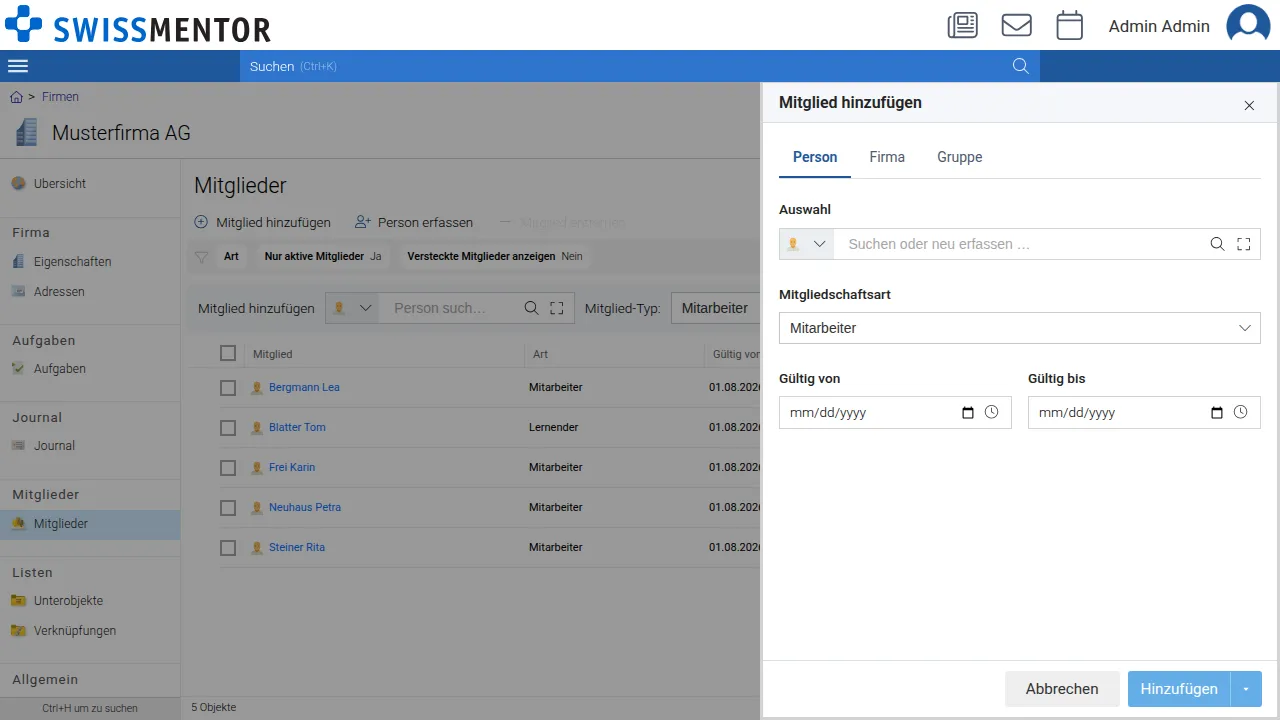
- Wählen Sie oben, was Mitglied werden soll: Person, Firma oder Gruppe
- Suchen und wählen Sie das gewünschte Objekt im Feld Auswahl
- Wählen Sie die Mitgliedschaftsart aus der Auswahlliste
- Setzen Sie bei Bedarf Gültig von und Gültig bis
- Klicken Sie auf Hinzufügen
Neue Person direkt erfassen
Abschnitt betitelt „Neue Person direkt erfassen“Ist die gesuchte Person noch nicht im System, lässt sie sich ohne Umweg an Ort und Stelle erfassen:
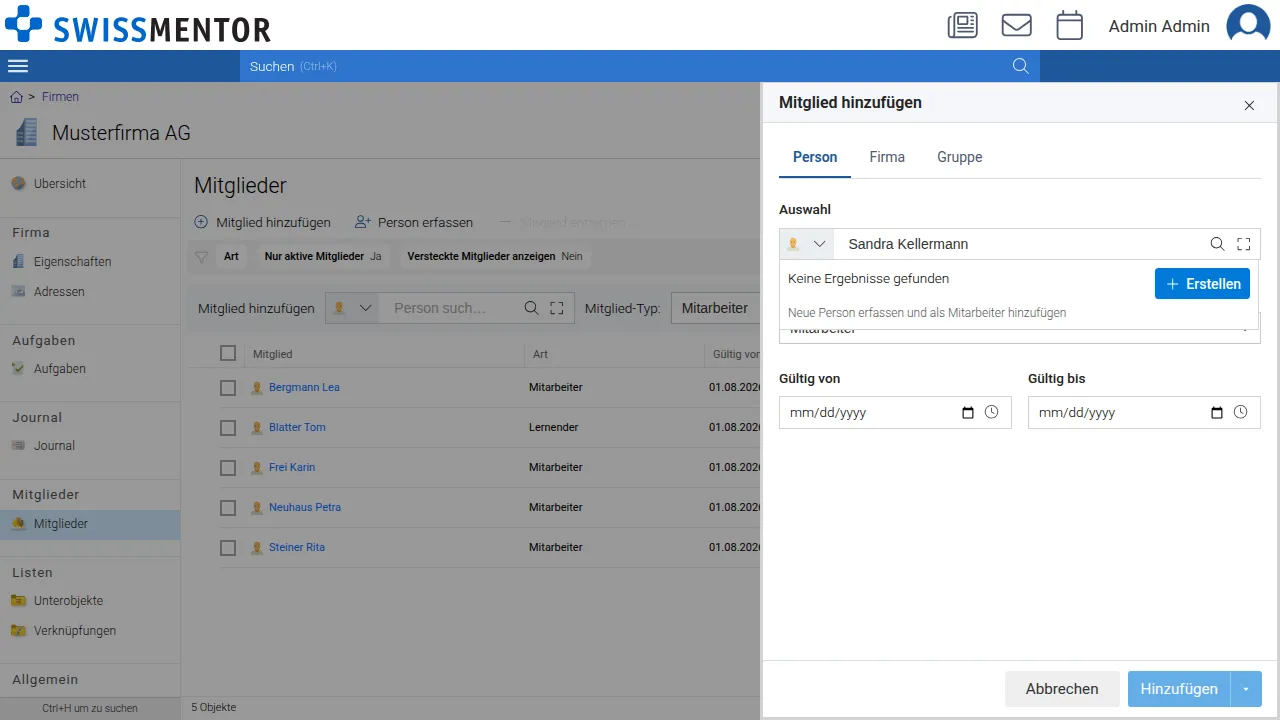
- Geben Sie im Feld Auswahl den Vor- und Nachnamen ein
- Findet die Suche niemanden, erscheint die Schaltfläche Erstellen mit dem Hinweis, als welche Mitgliedschaftsart die Person hinzugefügt wird
- Klicken Sie auf Erstellen — die Person wird angelegt und ist sofort ausgewählt
- Klicken Sie auf Hinzufügen, um die Mitgliedschaft zu speichern
Die Person wird dabei mit Vorname, Nachname und Geschlecht angelegt. Weitere Angaben wie Adresse oder Geburtsdatum ergänzen Sie anschliessend auf der Person selbst. Wird die Person mit allen Angaben gleich vollständig erfasst, verwenden Sie stattdessen Person erfassen in der Werkzeugleiste — damit öffnet sich das vollständige Erfassungsformular, und die Person wird nach dem Speichern ebenfalls als Mitglied eingetragen.
Ausgehend von der Person
Abschnitt betitelt „Ausgehend von der Person“- Öffnen Sie die Person
- Wechseln Sie auf den Reiter Mitgliedschaften
- Klicken Sie auf Mitgliedschaft hinzufügen
- Suchen und wählen Sie die Gruppe, Firma oder den Kurs
- Wählen Sie die Mitgliedschaftsart
- Speichern Sie die Mitgliedschaft
Mitgliedschaft bearbeiten oder beenden
Abschnitt betitelt „Mitgliedschaft bearbeiten oder beenden“- Öffnen Sie das betreffende Mitglieds-Objekt (z.B. die Person)
- Wechseln Sie auf den Reiter Mitgliedschaften
- Wählen Sie die Mitgliedschaft aus und klicken Sie auf Bearbeiten
- Passen Sie die Mitgliedschaftsart oder das Gültig-bis-Datum an
- Speichern — Die Person “verlässt” damit die Gruppe/Firma per Datum
Mitglied entfernen
Abschnitt betitelt „Mitglied entfernen“- Wählen Sie in der Mitgliederliste die Zeile aus
- Klicken Sie auf Mitglied entfernen
- Bestätigen Sie die Rückfrage
Schnellerfassung konfigurieren
Abschnitt betitelt „Schnellerfassung konfigurieren“Damit im Seitenbereich neue Personen direkt erfasst werden können, hinterlegt der Administrator pro Mitgliedschaftsart, welcher Personentyp dabei entstehen soll:
- Öffnen Sie unter Systemadministration den gewünschten Objekttyp (z.B. die Firma)
- Wechseln Sie auf Mitgliedschaftsarten
- Tragen Sie in der Spalte Schnellerfassungs-Typ den gewünschten Personentyp ein (z.B. “Kontaktperson”)
Bleibt das Feld leer, ist die Schnellerfassung für diese Mitgliedschaftsart ausgeschaltet und es lassen sich nur bestehende Personen auswählen. So bleibt sie dort verfügbar, wo sie sinnvoll ist — etwa bei Kontaktpersonen einer Firma — und ausgeschaltet, wo Personen bewusst vollständig erfasst werden sollen.
Eigene Menüpunkte wie «Mitarbeiter» oder «Kompetenzfächer» richten Sie unter Mitgliederliste einrichten ein.
Auswirkungen von Mitgliedschaften
Abschnitt betitelt „Auswirkungen von Mitgliedschaften“Mitgliedschaften haben weitreichende Auswirkungen im System:
- Fakturierung: Die Mitgliedschaft einer Person in einer Firma erlaubt, bei der Rechnungstellung die Firma als Rechnungsempfänger (Arbeitgeber) auszuwählen
- Serienversand: Nachrichten können an alle Mitglieder eines Objekts versendet werden, gefiltert nach Mitgliedschaftsart
- Reporting: Auswertungen können nach Mitgliedschaft in bestimmten Gruppen oder Firmen gefiltert werden
- Berechtigungen: Über Mitgliedschaftsarten können kontextbezogene Rechte gesteuert werden (z.B. Lehrpersonen-Zugriff auf Kursmaterialien)
- Stundenplanung: Lehrpersonen-Zuordnung zu Fächern basiert auf Mitgliedschaften in Kompetenzgruppen