Benutzer mit Risiko sperren
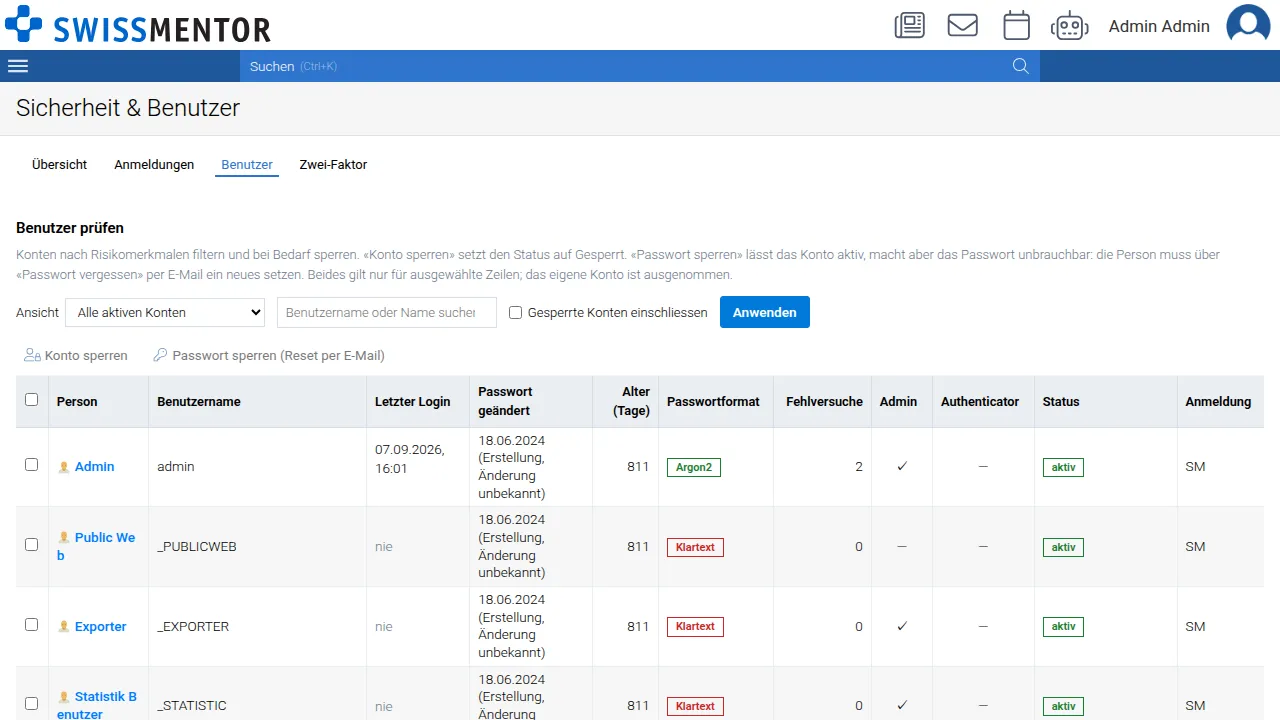
In der Ansicht Benutzer prüfen der Benutzerverwaltung filtern Sie Konten nach Risikomerkmalen und sperren sie bei Bedarf in einem Schritt. Zwei Aktionen stehen zur Wahl: Konto sperren setzt das Konto auf den Status Gesperrt. Passwort sperren lässt das Konto aktiv, macht aber das gespeicherte Passwort unbrauchbar, so dass die Person über «Passwort vergessen» per E-Mail ein neues setzen muss. Das eigene Konto ist von beiden Aktionen ausgenommen.
Vorgehen
Abschnitt betitelt „Vorgehen“- Öffnen Sie Sicherheit & Benutzer > Benutzerverwaltung; die Ansicht Benutzer prüfen ist vorausgewählt. Alternativ klicken Sie in der Übersicht bei einem Hinweis auf Betroffene anzeigen; der Filter ist dann bereits gesetzt.
- Wählen Sie unter Ansicht das Risikomerkmal, bei Bedarf mit Anzahl Tagen. Über das Suchfeld grenzen Sie die Liste auf einen Benutzernamen oder Namen ein. Klicken Sie Anwenden.
- Markieren Sie die betroffenen Zeilen über die Kontrollkästchen.
- Klicken Sie Konto sperren oder Passwort sperren (Reset per E-Mail) und bestätigen Sie die Rückfrage.
Nach der Aktion wird die Liste neu geladen. Eine Meldung oberhalb der Tabelle nennt, wie viele Konten betroffen waren und wie viele übersprungen wurden.
Ansichten
Abschnitt betitelt „Ansichten“| Ansicht | Zeigt |
|---|---|
| Alle aktiven Konten | Alle Konten mit Status Aktiv, ältestes Passwort zuerst |
| Passwort älter als | SwissMentor-Konten, deren Passwort seit mehr als der angegebenen Anzahl Tagen nicht geändert wurde |
| Veraltetes Passwortformat | SwissMentor-Konten, deren Passwort noch im Klartext, als MD5 oder als SHA-512 gespeichert ist. Umgestellt wird erst beim nächsten Passwortwechsel; «Passwort sperren» erzwingt ihn. |
| Nicht angemeldet seit | Konten ohne Anmeldung seit der angegebenen Anzahl Tagen, noch nie angemeldete eingeschlossen |
| Noch nie angemeldet | Konten, die noch nie verwendet wurden |
| Ohne Authenticator | SwissMentor-Konten ohne eingerichtete Zwei-Faktor-Authentifizierung |
| Administratoren | Konten mit der Rolle Administrator |
Mit Gesperrte Konten einschliessen erscheinen auch Konten mit Status Gesperrt.
Die Liste lädt 500 Konten pro Seite, ältestes Passwort zuerst. Bei grossen Beständen laden Sie mit Weitere 500 laden die nächste Seite oder grenzen die Liste über die Suche ein. Die Aktionen wirken immer nur auf die markierten Zeilen.
Spalten
Abschnitt betitelt „Spalten“| Spalte | Bedeutung |
|---|---|
| Letzter Login | Zeitpunkt der letzten Anmeldung, «nie» wenn noch keine erfolgte |
| Passwort geändert | Datum der letzten Passwortänderung. Mit dem Zusatz «Erstellung, Änderung unbekannt» ist keine Änderung aufgezeichnet; gezeigt wird das Erstellungsdatum des Kontos. |
| Passwortformat | Argon2 ist das aktuelle Format. SHA-512, MD5 und Klartext sind veraltet. «extern» bei Konten, die sich über LDAP oder Microsoft Entra ID anmelden. |
| Fehlversuche | Fehlgeschlagene Anmeldungen der letzten 30 Tage |
| Status | aktiv, gesperrt, vorübergehend gesperrt (nach Fehlversuchen) oder Passwort gesperrt |
Konto sperren oder Passwort sperren
Abschnitt betitelt „Konto sperren oder Passwort sperren“Konto sperren ist die harte Massnahme: niemand kann sich mit dem Konto anmelden, bis ein Administrator es im Personendossier unter Benutzer wieder freigibt. Geeignet für verlassene Konten.
Passwort sperren ist die sanfte Massnahme: das Konto bleibt aktiv, alle Berechtigungen bleiben, aber das gespeicherte Passwort wird durch einen unbekannten Wert ersetzt. Die Person setzt über «Passwort vergessen» ein neues Passwort, was eine hinterlegte E-Mail-Adresse voraussetzt. Laufende Browser-Sitzungen enden beim nächsten Token-Wechsel. Betroffen sind nur SwissMentor-Konten, nicht LDAP oder Microsoft Entra ID. Geeignet für alte oder unsicher gespeicherte Passwörter.
Kann sich kein Administrator mehr anmelden, kann ein Passwort direkt auf dem Server gesetzt werden. Wenden Sie sich dafür an den Support.
Weitere Ansichten der Benutzerverwaltung
Abschnitt betitelt „Weitere Ansichten der Benutzerverwaltung“Neben Benutzer prüfen enthält die Benutzerverwaltung die Ansichten Angemeldete Benutzer (mit Abmelden), Benutzer von ehemaligen Teilnehmern und Benutzer Massenerstellung. Die früheren Ansichten «Alle Benutzer», «Inaktive Benutzer» und «Benutzer mit fehlgeschlagenen Anmeldeversuchen» sind in Benutzer prüfen aufgegangen.