Ansichten konfigurieren
Mit den Ansichten legen Sie fest, wie Listen in der Objekt-Ansicht dargestellt werden — als Liste oder als Kacheln — und ob einzelne Bereiche überhaupt angezeigt werden. Die Einstellung gilt wahlweise für alle Objekt-Typen gemeinsam oder für einen einzelnen Objekt-Typ.
Zugriff
Abschnitt betitelt „Zugriff“Für alle Objekt-Typen gemeinsam:
- Öffnen Sie Objekt-Konfiguration > Objekttypen im Hauptmenü.
- Wählen Sie im Baum zuoberst Alle Objekte.
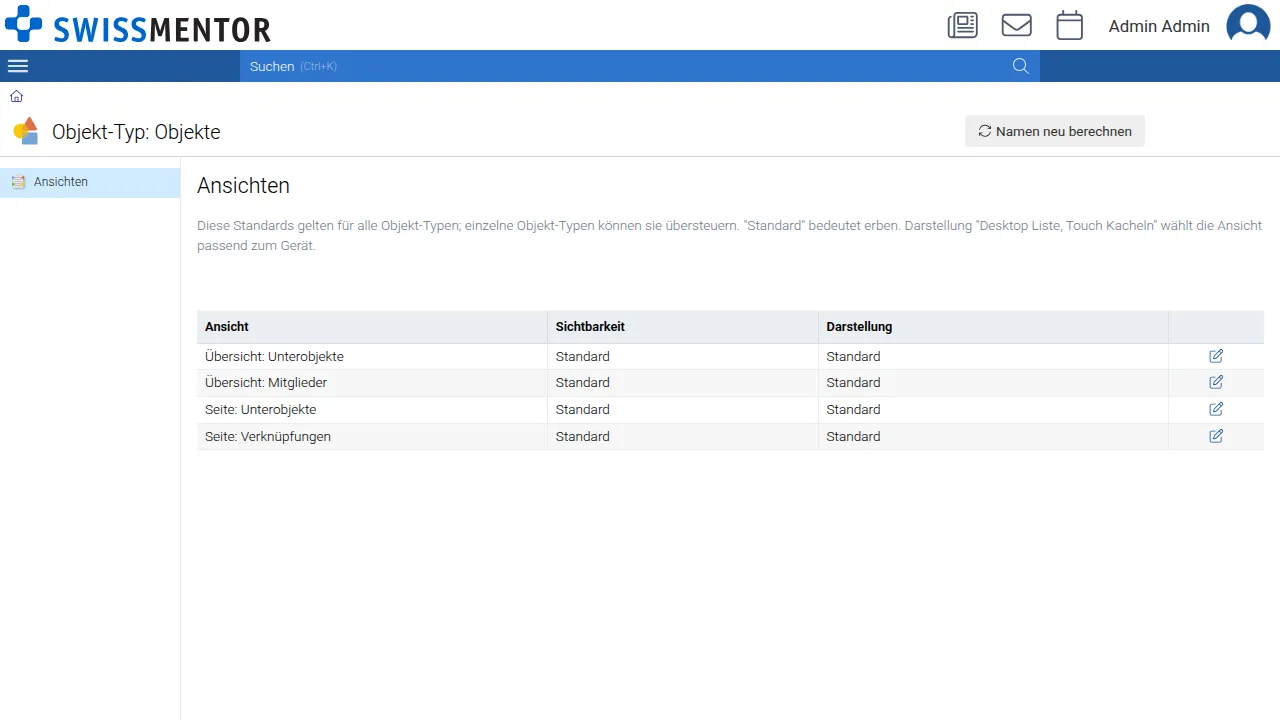
Für einen einzelnen Objekt-Typ:
- Öffnen Sie Objekt-Konfiguration > Objekttypen im Hauptmenü.
- Wählen Sie den gewünschten Objekt-Typ (z.B. «Dossier»).
- Wählen Sie in der linken Navigation den Eintrag Ansichten.
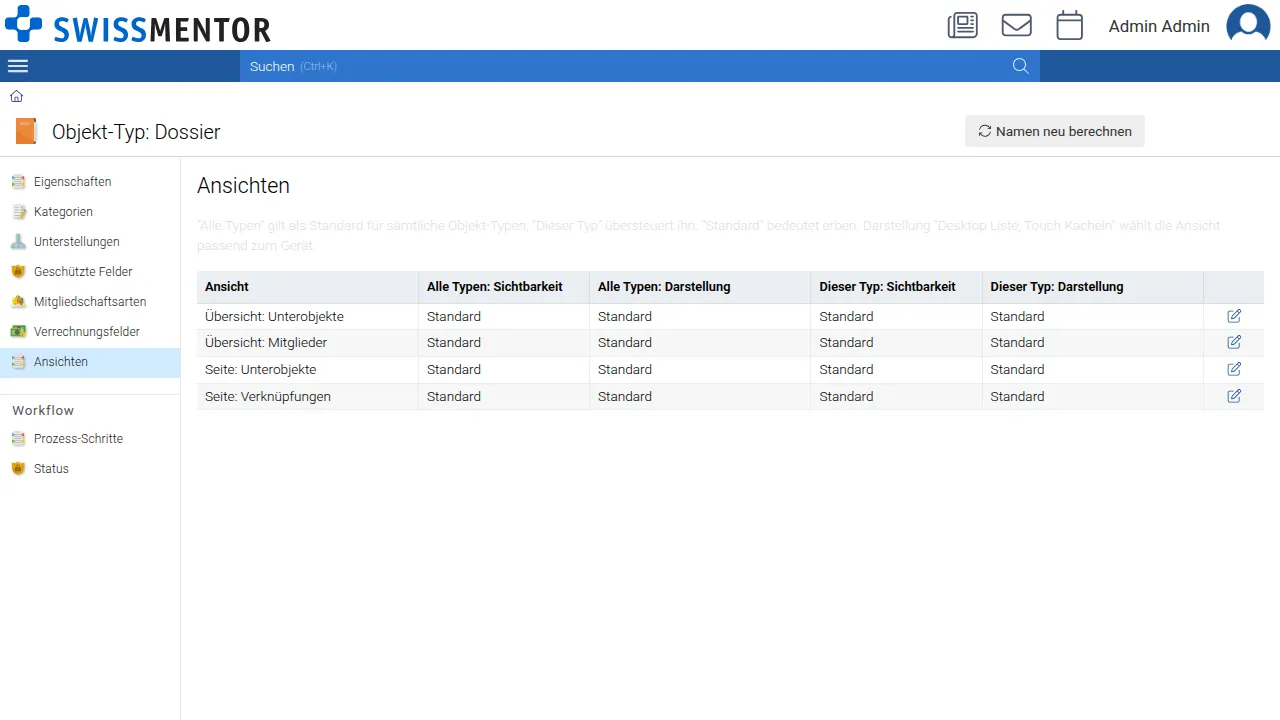
Konfigurierbare Ansichten
Abschnitt betitelt „Konfigurierbare Ansichten“| Ansicht | Bedeutung |
|---|---|
| Übersicht: Unterobjekte | Der Bereich «Unterobjekte» in der Übersicht eines Objekts. |
| Übersicht: Mitglieder | Der Bereich «Mitglieder» in der Übersicht (z.B. bei Gruppen). |
| Seite: Unterobjekte | Die Seite «Unterobjekte» im Menü «Listen» eines Objekts. |
| Seite: Verknüpfungen | Die Seite «Verknüpfungen» im Menü «Listen» eines Objekts. |
Einstellungen
Abschnitt betitelt „Einstellungen“Klicken Sie auf das Bearbeiten-Symbol einer Zeile und wählen Sie die gewünschten Werte:
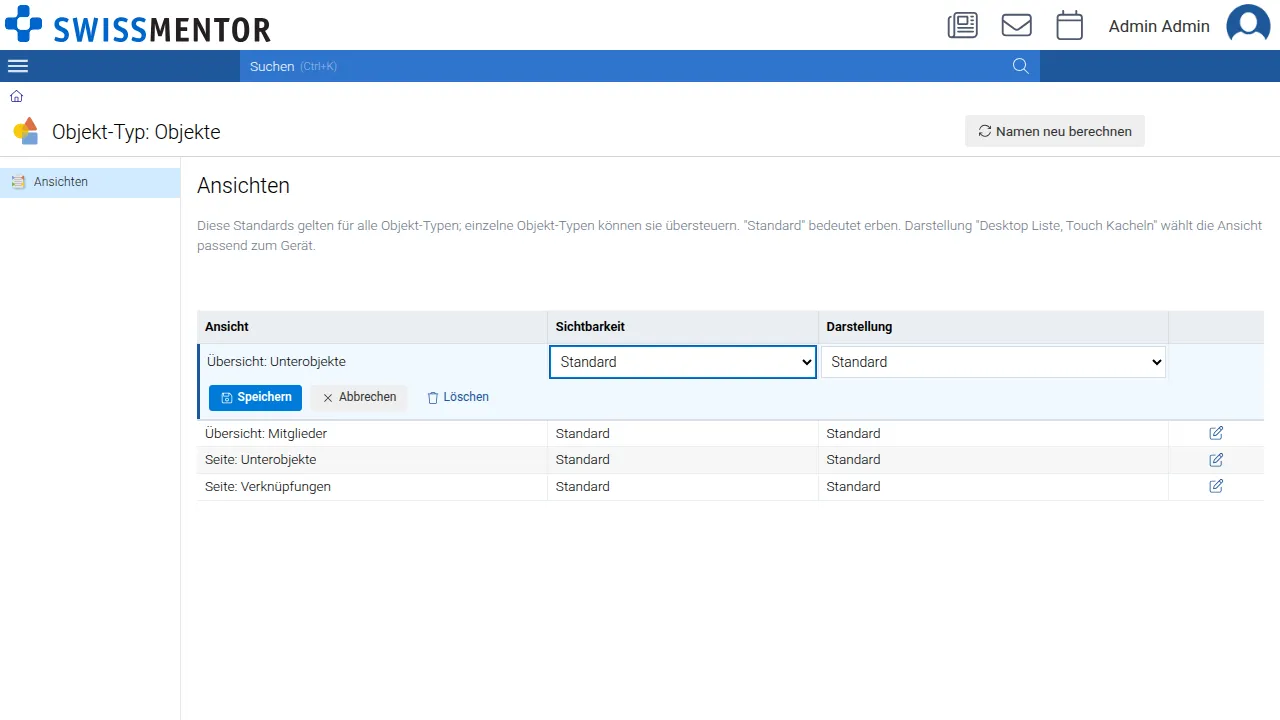
Sichtbarkeit
Abschnitt betitelt „Sichtbarkeit“| Wert | Bedeutung |
|---|---|
| Standard | Die Einstellung wird geerbt: vom Standard für alle Objekt-Typen bzw. von der Voreinstellung des Systems (sichtbar). |
| Sichtbar | Der Bereich wird angezeigt. |
| Versteckt | Der Bereich bzw. der Menüeintrag wird ausgeblendet. |
Darstellung
Abschnitt betitelt „Darstellung“| Wert | Bedeutung |
|---|---|
| Standard | Die Einstellung wird geerbt. Ohne eigene Einstellung gilt «Desktop Liste, Touch Kacheln». |
| Liste | Tabellarische Darstellung auf allen Geräten. |
| Kacheln | Kachel-Darstellung auf allen Geräten. |
| Desktop Liste, Touch Kacheln | Am Computer eine Liste, auf Tablets und Mobiltelefonen Kacheln. |
Auf dem Objekt-Typ sehen Sie beide Ebenen nebeneinander: Die Spalten Alle Typen zeigen und ändern den gemeinsamen Standard, die Spalten Dieser Typ übersteuern ihn nur für den geöffneten Objekt-Typ.
Löschen setzt die Zeile zurück: Auf dem Objekt-Typ wird nur dessen Übersteuerung entfernt, unter «Alle Objekte» der gemeinsame Standard.
Wichtige Hinweise
Abschnitt betitelt „Wichtige Hinweise“- Benutzer können die Darstellung in der jeweiligen Liste weiterhin selbst umschalten. Diese persönliche Wahl wird pro Gerät gespeichert und hat Vorrang vor der hier konfigurierten Darstellung.
- Versteckt bei «Übersicht: Mitglieder» blendet die Mitglieder-Sektion z.B. bei Gruppen aus; die Mitglieder selbst bleiben unverändert erhalten.
- Versteckt bei den Seiten «Unterobjekte» oder «Verknüpfungen» entfernt den entsprechenden Eintrag aus dem Menü «Listen».
Objekt-Typ in Listen standardmässig ausblenden
Abschnitt betitelt „Objekt-Typ in Listen standardmässig ausblenden“Automatisch erzeugte Objekte wie Lehrpersonen- oder Klassengruppen füllen sonst Listen wie die Gruppenliste. Solche Objekt-Typen können Sie standardmässig ausblenden, ohne sie ganz zu verstecken:
- Öffnen Sie in der Objekt-Konfiguration den gewünschten Objekt-Typ.
- Aktivieren Sie unter Eigenschaften im Bereich Ansicht den Schalter In Listen standardmässig ausblenden.
- Klicken Sie auf Speichern.
Im Filter Objekt-Typ der Listen ist dieser Typ danach nicht mehr vorgewählt; der Filter zeigt «Standard». Über die Schnellauswahl Alle oder durch Anwählen des Typs werden die Objekte wieder angezeigt.