Kampagnen - Newsletter
Das Newslettersystem von SwissMentor erlaubt den Versand von E-Mail Newslettern an Personen in SwissMentor. Dies können zum Beispiel Kursinteressenten, Lernende, Lehrpersonen oder Mitarbeiter sein.
Erste Schritte
Abschnitt betitelt „Erste Schritte“Mailjet Account einrichten
Abschnitt betitelt „Mailjet Account einrichten“Auf Mailjet www.mailjet.com anmelden und einen Account einrichten. In Mailjet muss die E-Mail Domäne unbedingt korrekt konfiguriert werden.
Key aus Mailjet in SwissMentor einrichten
-
Auf Mailjet die Keys herauskopieren
.SXX0Gzgn_Z2d5UHp.webp)
-
Die Keys in der SwissMentor Konfiguration hinterlegen
.CQhZmeVo_Z1qnaiT.webp)
Neue Kampagne anlegen
Abschnitt betitelt „Neue Kampagne anlegen“.DO7VyVZA_2bzT6a.webp)
- Im Hauptmenü auf CRM navigieren und den Reiter ‘Kampagne’ anklicken.
- Unter ‘Neu’ eine neue Mail-Jet Kampagne auswählen
- Namen der Kampagne eintragen
- Speichern & öffnen klicken
.c42zaKtI_Z2wYPBL.webp)
- Auf den Reiter ‘Kampagne klicken
- Gewünschte Newsletter Gruppe auswählen
- Gewünschte Newsletter Vorlage (Mail-Jet Vorlage)
- Speichern Knopf anklicken
- Vorlagen-Link anklicken
Mailjet Template anlegen/duplizieren
Abschnitt betitelt „Mailjet Template anlegen/duplizieren“.Bpth4zC3_22wlYe.webp)
.B1rZZ2uL_ZK5Nrz.webp)
- Auf Mail-Jet die ausgewählte Vorlage in SwissMentor duplizieren
- Die duplizierte Vorlage bearbeiten
- Gewünschten Text eingeben
- Template danach Speichern und publizieren
Newsletterversand
Abschnitt betitelt „Newsletterversand“.iFzijKXO_1aqE1x.webp)
Empfänger können wie folgt zusammengestellt werden:
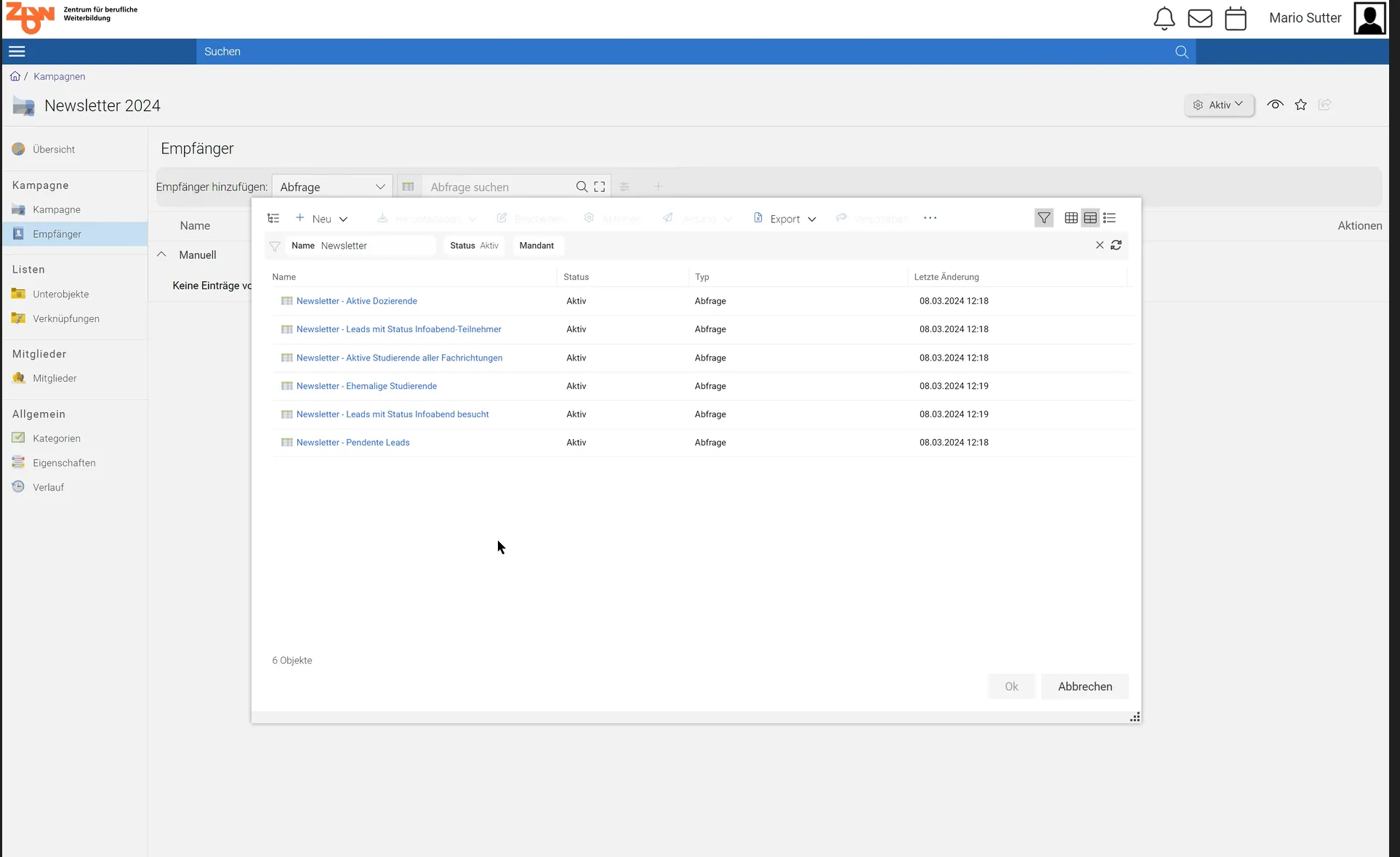
(GQL Abfragen)
.CAwxlTEs_Zk92qW.webp)
- Abfrage wählen
- Entsprechende Abfrage auswählen
- Mit ‘Ok’ bestätigen
.DvMpaTVL_ZpS2On.webp)
- Gruppe (Gruppe kann ausgewählt werden)
- Personen (Person kann gesucht und eingefügt werden)
- E-Mail (E-Mail kann angegeben werden auch im System nicht vorhandene E-Mail-Adressen)
Anzeige Duplikate und abgemeldete Personen von Newsletter (Newslettergruppe)
Abschnitt betitelt „Anzeige Duplikate und abgemeldete Personen von Newsletter (Newslettergruppe)“.DeEWM2zi_Z1gOMeH.webp)
Mail-Jet Newsletter-Versand
Abschnitt betitelt „Mail-Jet Newsletter-Versand“.Bc_y2wRi_Z1e7Tf5.webp)
- Wechseln Sie nach der Auswahl des Verteilers (Reiter ‘Empfänger’) auf den Reiter ‘Kampagne’
- Für den Versand klicken Sie auf den Knopf ‘Versand (x Empfänger)
Status des Versandes
Abschnitt betitelt „Status des Versandes“Der Status kann im Reiter ‘Empfänger’ eingesehen werden
.o-b9_tZV_ZWcFJF.webp)
Newsletter-Gruppen verwalten
Abschnitt betitelt „Newsletter-Gruppen verwalten“In den Newsletter-Gruppen können z.B. Personen, welche sich abgemeldet haben, wieder aktiviert werden. Weiter stellt es eine Übersicht der Bewegungen beim Newsletterversand dar.
.BredTIwf_1EHK5K.webp)