Zahlungslauf erstellen
Ein Zahlungslauf fasst freigegebene Zahlungen zu einer Auszahlung zusammen, zum Beispiel alle Saläre eines Monats. SwissMentor erzeugt dabei die Zahlungslaufdaten: den Record, den Abacus oder ein anderes Lohnsystem einliest. Diesen Record exportieren Sie als Datei und lesen ihn in der Lohnbuchhaltung ein. In einen Zahlungslauf kommen nur Zahlungen mit Status Zahlung freigegeben.
Zahlungslauf generieren
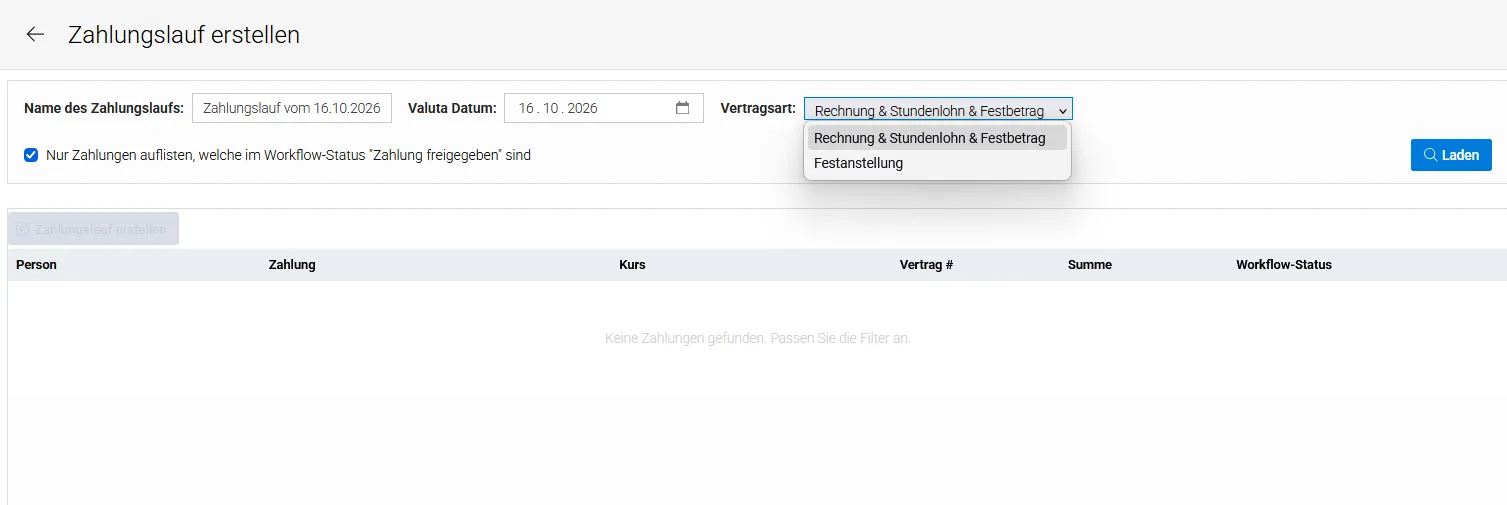
Abschnitt betitelt „Zahlungslauf generieren“- Öffnen Sie Personal & Salär > Zahlungsläufe und klicken Sie auf Zahlungslauf generieren. Dieselbe Schaltfläche finden Sie auch in der Liste Zahlungen. Die Maske Zahlungslauf erstellen erscheint. Name und Valuta Datum sind mit dem heutigen Datum vorbelegt.
- Passen Sie bei Bedarf Name des Zahlungslaufs und Valuta Datum an und wählen Sie die Vertragsart.
- Klicken Sie auf Laden. Die Liste zeigt die Zahlungen, die noch in keinem Zahlungslauf sind, mit Person, Kurs, Vertragsnummer, Summe und Workflow-Status.
- Markieren Sie die Zahlungen und klicken Sie auf Zahlungslauf erstellen. Der Zahlungslauf erhält den Status Neu. Die enthaltenen Zahlungen erhalten den Status Zahlung abgeschlossen.
| Feld | Bedeutung |
|---|---|
| Name des Zahlungslaufs | Bezeichnung, vorbelegt mit «Zahlungslauf vom» und dem heutigen Datum. |
| Valuta Datum | Datum der Auszahlung. Wird zum Zahlungslaufdatum und erscheint in den Zahlungslaufdaten, bei den Zahlungen und am Lehrauftrag. |
| Vertragsart | «Rechnung & Stundenlohn & Festbetrag» oder «Festanstellung». Festanstellungen rechnen Sie in einem eigenen Zahlungslauf ab. |
| Nur Zahlungen auflisten, welche im Workflow-Status «Zahlung freigegeben» sind | Blendet nicht freigegebene Zahlungen aus. Nicht freigegebene Zahlungen lassen sich nicht in einen Zahlungslauf übernehmen. |
Zahlungslaufdaten an die Lohnbuchhaltung übergeben
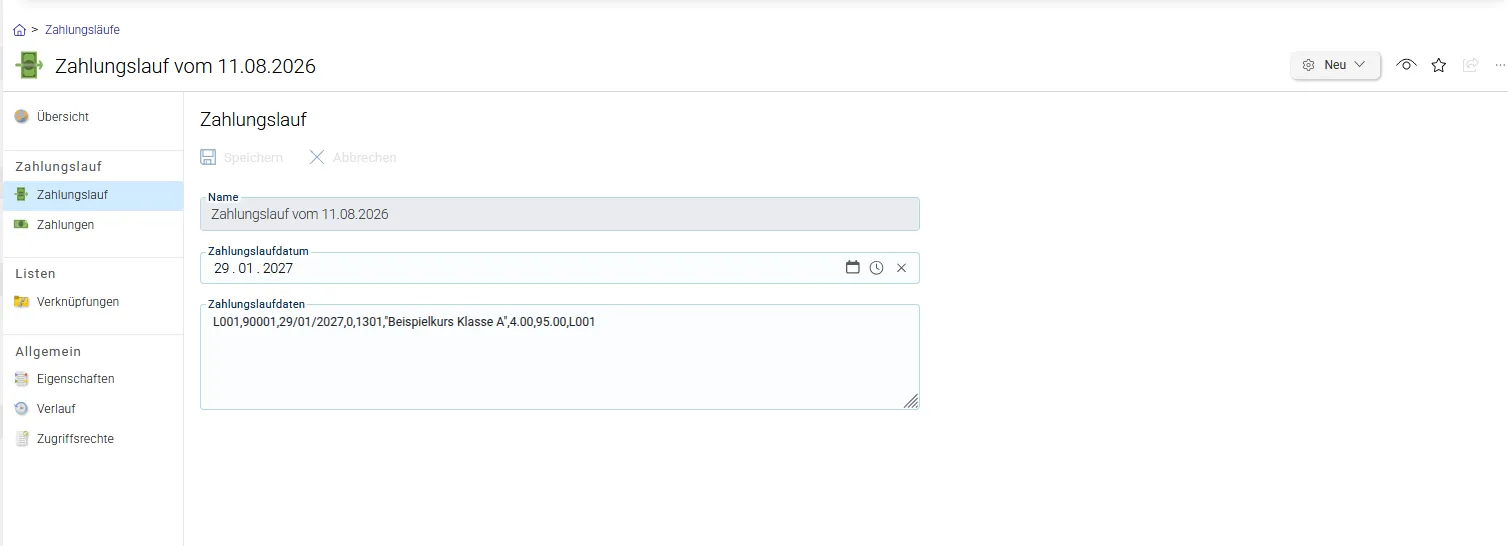
Abschnitt betitelt „Zahlungslaufdaten an die Lohnbuchhaltung übergeben“- Öffnen Sie den Zahlungslauf und wählen Sie links Zahlungslauf > Zahlungslauf. Das Feld Zahlungslaufdaten enthält den Record für den Import, mit einer Zeile pro Zahlungszeile.
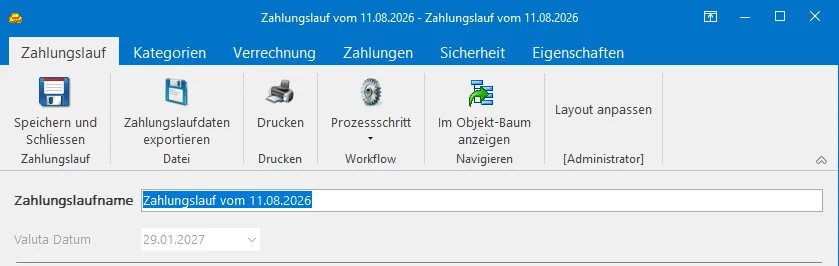
- Exportieren Sie die Zahlungslaufdaten als Datei. Das ist derzeit nur im Windows-Client möglich: Öffnen Sie dort den Zahlungslauf und klicken Sie auf Zahlungslaufdaten exportieren.
- Lesen Sie die Datei in Abacus oder Ihr Lohnsystem ein.
| Feld | Bedeutung |
|---|---|
| Name | Name des Zahlungslaufs. Kann nicht mehr geändert werden. |
| Zahlungslaufdatum | Valutadatum aus der Erstellung. |
| Zahlungslaufdaten | Record für den Import in Abacus bzw. Ihr Lohnsystem. SwissMentor berechnet sie einmal beim Erstellen des Zahlungslaufs. Ändern Sie danach das Zahlungslaufdatum, werden die Zahlungslaufdaten nicht angepasst. Korrigieren Sie sie in diesem Fall von Hand oder stornieren Sie den Zahlungslauf und erstellen Sie ihn neu. |
Jede Zeile des Records entspricht einer Zahlungszeile. Der Aufbau ist kundenspezifisch auf das Importformat Ihrer Lohnbuchhaltung abgestimmt. Ein Beispiel für Abacus:
| Wert im Beispiel | Bedeutung |
|---|---|
| 90001 | Lohnbuchhaltungsnummer aus dem Vertrag |
| 29/01/2027 | Zahlungslaufdatum |
| 1301 | Fibu-Konto der Zahlungszeile |
| «Beispielkurs Klasse A» | Text der Zahlungszeile, zum Beispiel die Klasse |
| 4.00 | Anzahl Lektionen |
| 95.00 | Ansatz pro Lektion |
«L001» und «0» sind feste Bestandteile des Abacus-Records.
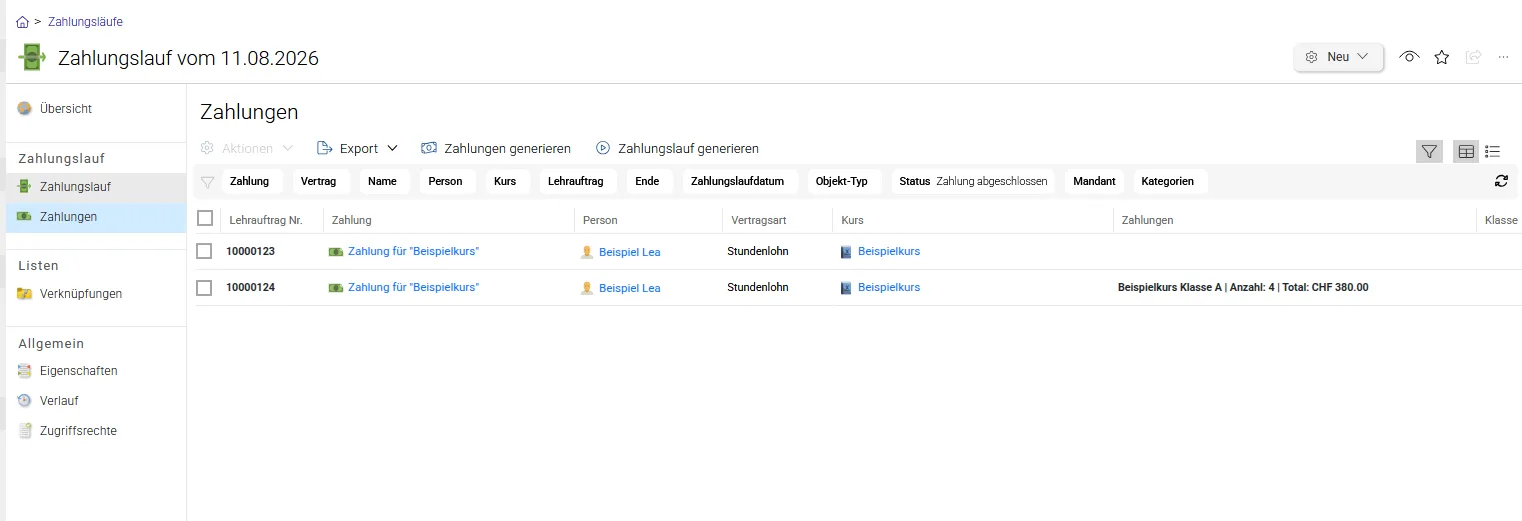
Unter Zahlungslauf > Zahlungen sehen Sie alle Zahlungen dieses Zahlungslaufs mit Lehrauftrag, Person, Vertragsart, Kurs und Betrag.
Zahlungslauf abschliessen
Abschnitt betitelt „Zahlungslauf abschliessen“Ist das Geld ausbezahlt, öffnen Sie den Zahlungslauf und wählen oben rechts im Status Zahlung ausgeführt. Status: Zahlungslauf abgeschlossen.
Zahlungslauf stornieren
Abschnitt betitelt „Zahlungslauf stornieren“Ist ein Zahlungslauf mit Status Neu falsch, wählen Sie im Status Zahlungslauf stornieren. Die Zahlungen werden aus dem Zahlungslauf gelöst und erhalten wieder den Status Zahlung freigegeben. Danach erstellen Sie den Zahlungslauf neu.
Zugehörige Themen
Abschnitt betitelt „Zugehörige Themen“- Zahlungen erstellen und freigeben
- Vertrag bearbeiten (Lohnbuchhaltungsnummer)
- Grundlagen und Ablauf