Browser und Windows Client
Für den Web-Zugang wird einer der folgenden Internet-Browser benötigt:
- Microsoft Edge (Chromium-based)
- Google Chrome
- Firefox
- Safari
Alte Browser Versionen werden mindestens zwei Jahre lang unterstützt. Im Browser müssen Cookies sowie JavaScript aktiviert sein.
Mobilzugang
Abschnitt betitelt „Mobilzugang“Unterstützt werden folgende Endgeräte: iPhone, iPad - Safari, Chrome (aktuell) Android Smartphone, Tablet - Chrome, Edge
Windows Client (für Power User)
Abschnitt betitelt „Windows Client (für Power User)“Dies SwissMentor Windows Client App wird vorwiegend von Power Usern benötigt. Normale Benutzer verwenden den SwissMentor Web Zugang. Die SwissMentor Windows Client App kann entweder durch den Benutzer mit einem Setup-Installationsprogramm selbstständig installiert werden, als Portable Applikation ohne Installation aus einer Zip-Datei betrieben werden, oder durch die IT-Abteilung paketiert und automatisch ausgerollt werden.
- Intel Core oder AMD Prozessor (x86 oder x64). Mindestens 4 GB Arbeitsspeicher. Mindestens 500mb freier Festplattenspeicher.
- Microsoft Windows 10 oder Windows 11 (x86 oder x64).
- Internetverbindung.
- Full-HD Bildschirm (1920x1080) oder mehr.
- Microsoft Office für Reports, Dokumentationbearbeitung.
- Für die Installation lokale Administratorenrechte oder automatisches Deployment über MSI.
Installation und Paketierung
Abschnitt betitelt „Installation und Paketierung“Installation als Benutzer mit Installationsprogramm
Abschnitt betitelt „Installation als Benutzer mit Installationsprogramm“Die SwissMentor Windows Client App kann per automatischem Installationsprogramm einfach installiert werden. Voraussetzung ist, dass der Benutzer über lokale Administartorenrechte verfügt.
- Öffnen der Downloadseite auf von SwissMentor auf www.swissmentor.com/download{target=“_blank”}.
- Download der Setup Installationsdatei auf “Download SwissMentor Client”.
- Ausführen des Setups.
Portable Installation (Zip-Datei)
Abschnitt betitelt „Portable Installation (Zip-Datei)“Die SwissMentor Windows Client App kann als Portable Applikation als ZIP heruntergeladen werden und in einen beliebigen Ordner entpackt werden.
- Download der Zip-Datei entsprechend zur Server Version auf http://build.swissmentor.com aus dem entsprechenden Ordner. Zum Beispiel http://builds.swissmentor.com/13.2141.0/13.2141.0.4/Client/SwissMentorMD_Client_13_2141_0_4.zip
- Entpacken der Zip-Datei in ein beliebigen Ordner.
- Start von SwissMentor durch Doppelklick auf SwissMentor.exe.
Paketierung (MSI-Datei)
Abschnitt betitelt „Paketierung (MSI-Datei)“Die SwissMentor Setup-Datei wird als MSI-Paket erzeugt, welche sehr gut für die automatische Paketierung verwendet werden kann. Es muss die zur SwissMentor-Server Version passende SwissMentor MSI Version verwendet werden. Diese kann auf http://build.swissmentor.com aus dem entsprechenden Ordner heruntergeladen werden. Zum Beispiel http://builds.swissmentor.com/13.2141.0/13.2141.0.4/Client/SwissMentorMD_13_2141_0_4_de.msi Wenn gewünscht kann zusätzlich zu den Dateien der SwissMentor MSI-Datei die SwissMentor.ini Datei mitgeliefert werden, um die automatische Aktualisierung zu blockieren (Siehe unten).
Automatische Aktualisierung
Abschnitt betitelt „Automatische Aktualisierung“SwissMentor kann sich automatisch selbst aktualisieren, wenn auf dem SwissMentor Server eine automatische Aktualisierung eingerichtet ist. Bei Anmelden des Benutzers an den SwissMentor-Server wird geprüft, ob dort eine Aktualisierung vorliegt. Falls eine Aktualisierung vorliegt, wird der Benutzer gefragt, ob er eine Aktualisierung durchgeführt werden soll.
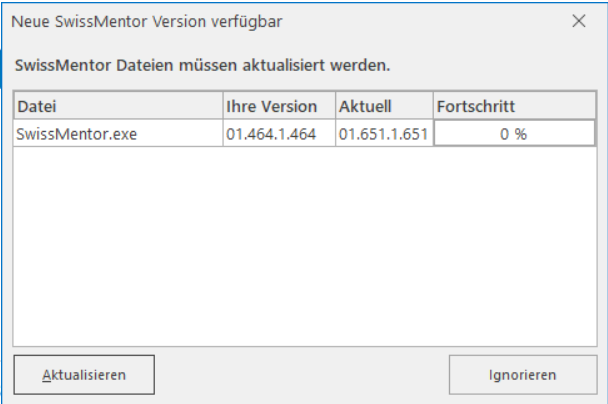
Wenn der Benutzer über lokale Administratorenrechte verfügt, wird das Update im Installationsverzeichnis von SwissMentor eingerichtet.
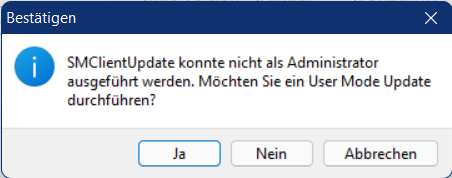
Falls der Benutzer über keine lokalen Administorenrechte verfügt, wird der Benutzer gefragt, ob er ein “User Mode Update” durchführen möchte. Bestätigt dies der Benutzer, wird das Update im Benutzerprofil abgelegt (unter “%AppData%\Local\SwissMentor\UserModeUpdate”).
Deaktivierung der automatischen Aktualisierung
Abschnitt betitelt „Deaktivierung der automatischen Aktualisierung“Wenn Sie möchten, dass der SwissMentor Client bei einem Upgrade nicht automatisch versucht, eine neue Version des Clients zu laden, gehen Sie wie folgt vor:
- Legen Sie im selben Verzeichnis, in der sich auch die “SwissMentor.exe” Datei befindet, eine “SwissMentor.ini” Datei an.
- Fügen Sie bitte folgende Zeilen in die Ini-Datei ein:
[Update]DisableAutoUpdate=1Der SwissMentor Client wird sich nun nicht mehr selbständig aktualisieren. Es muss nun manuell sichergestellt werden, dass die richtige SwissMentor Client Version installiert ist!