Internetkalender (iCalendar) einrichten
Mit einem Internetkalender können Sie Ihre Termine aus SwissMentor (Lektionen, Stundenplan, Anlässe) in Ihrer gewohnten Kalenderanwendung einlesen oder abonnieren. So haben Sie alle wichtigen Termine immer im Blick.
Was ist ein Internetkalender?
Abschnitt betitelt „Was ist ein Internetkalender?“Ein Internetkalender (iCalendar) ist ein Standardformat, das es ermöglicht, Kalenderdaten zwischen verschiedenen Anwendungen auszutauschen. Sie können:
- Abonnieren - Termine werden automatisch aktualisiert
- Importieren - Termine werden einmalig in Ihren Kalender kopiert
- Synchronisieren - Änderungen werden in Echtzeit übertragen
Voraussetzungen
Abschnitt betitelt „Voraussetzungen“- Zugriff auf SwissMentor - Sie müssen sich bei SwissMentor anmelden können
- ICAL-Link - Den Link erhalten Sie von Ihrer Schule oder kopieren ihn selbst
- Kalenderanwendung - Outlook, Google Calendar, Apple Calendar, etc.
ICAL-Link kopieren
Abschnitt betitelt „ICAL-Link kopieren“Schritt 1: Profil öffnen
Abschnitt betitelt „Schritt 1: Profil öffnen“- Klicken Sie auf Ihr Profil (oben rechts)
- Wählen Sie ICAL-Kalender
Schritt 2: Link kopieren
Abschnitt betitelt „Schritt 2: Link kopieren“- Der ICAL-Link wird angezeigt
- Klicken Sie auf “Kopieren” oder markieren Sie den Link
- Der Link wird in die Zwischenablage kopiert
Microsoft Outlook
Abschnitt betitelt „Microsoft Outlook“Internetkalender abonnieren
Abschnitt betitelt „Internetkalender abonnieren“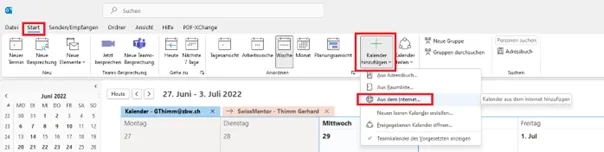
- Outlook öffnen und den “Kalender” auswählen
- Reiter “Start” wählen
- “Kalender hinzufügen” → “Aus dem Internet…” klicken
Link einfügen
Abschnitt betitelt „Link einfügen“.u1AEvEVG_ZfWDrD.webp)
- Den kopierten ICAL-Link im Feld “Neues Internetkalenderabonnement” einfügen
- Mit “OK” bestätigen
- Der Kalender erscheint in der Kalenderliste
Abonnement bestätigen
Abschnitt betitelt „Abonnement bestätigen“- Der iCalendar-Kalender ist nun abonniert
- Termine werden automatisch aktualisiert
- Neue Termine erscheinen automatisch in Ihrem Outlook-Kalender
Google Calendar
Abschnitt betitelt „Google Calendar“Kalender hinzufügen
Abschnitt betitelt „Kalender hinzufügen“- Google Calendar öffnen
- “Andere Kalender” → “URL hinzufügen” wählen
- Den ICAL-Link einfügen
- Mit “Kalender hinzufügen” bestätigen
Einstellungen anpassen
Abschnitt betitelt „Einstellungen anpassen“- Farbe des Kalenders wählen
- Benachrichtigungen konfigurieren
- Sichtbarkeit einstellen
Apple Calendar (macOS/iOS)
Abschnitt betitelt „Apple Calendar (macOS/iOS)“Kalender hinzufügen
Abschnitt betitelt „Kalender hinzufügen“- Calendar-App öffnen
- “Kalender” → “Neuer Kalender” → “Abonnement”
- Den ICAL-Link einfügen
- Mit “Abonnieren” bestätigen
Termine in eigenen Kalender kopieren
Abschnitt betitelt „Termine in eigenen Kalender kopieren“Manchmal möchten Sie bestimmte Termine in Ihren Hauptkalender kopieren, um sie “statisch” zu machen (nicht mehr mit SwissMentor synchronisiert).
Einzelne Termine kopieren
Abschnitt betitelt „Einzelne Termine kopieren“.B07aGaHw_Z1aYieC.webp)
- Wichtig: Die Strg-Taste (Ctrl) beim Ziehen gedrückt halten
- Termin aus dem abonnierten Kalender auf den Hauptkalender ziehen
- Der Termin wird kopiert und erscheint in beiden Kalendern
Mehrere Termine kopieren
Abschnitt betitelt „Mehrere Termine kopieren“- Mehrere Termine auswählen (Strg + Klick)
- Strg-Taste gedrückt halten während des Ziehens
- Alle ausgewählten Termine werden kopiert
Alle Termine eines Fachs
Abschnitt betitelt „Alle Termine eines Fachs“.DnKd3zpp_Z12e5rh.webp)
- Ansicht → “Liste” wählen
- Nur den abonnierten Kalender auswählen
- Nach “Betreff” sortieren
- Gewünschte Termine auswählen (Strg + Klick)
- Mit Strg-Taste gedrückt in den Hauptkalender ziehen
Kalendereinstellungen
Abschnitt betitelt „Kalendereinstellungen“Aktualisierungsfrequenz
Abschnitt betitelt „Aktualisierungsfrequenz“- Outlook: Standardmäßig alle 24 Stunden
- Google Calendar: Automatische Aktualisierung
- Apple Calendar: Bei Öffnen der App
Benachrichtigungen
Abschnitt betitelt „Benachrichtigungen“- Erinnerungen für Termine einrichten
- E-Mail-Benachrichtigungen konfigurieren
- Push-Benachrichtigungen auf mobilen Geräten
Synchronisation
Abschnitt betitelt „Synchronisation“Automatische Updates
Abschnitt betitelt „Automatische Updates“- Neue Termine erscheinen automatisch
- Geänderte Termine werden aktualisiert
- Gelöschte Termine werden entfernt
Manuelle Synchronisation
Abschnitt betitelt „Manuelle Synchronisation“- Bei Problemen können Sie den Kalender manuell aktualisieren
- In Outlook: Rechtsklick auf Kalender → “Aktualisieren”
- In Google Calendar: “Einstellungen” → “Aktualisieren”
🆘 Häufige Probleme
Abschnitt betitelt „🆘 Häufige Probleme“Kalender wird nicht angezeigt
Abschnitt betitelt „Kalender wird nicht angezeigt“- Link überprüfen - Ist der ICAL-Link korrekt kopiert?
- Berechtigungen - Haben Sie Zugriff auf den Kalender?
- Internetverbindung - Funktioniert die Verbindung?
Termine werden nicht aktualisiert
Abschnitt betitelt „Termine werden nicht aktualisiert“- Abonnement überprüfen - Ist der Kalender korrekt abonniert?
- Aktualisierungsfrequenz - Wann wurde zuletzt aktualisiert?
- Cache leeren - Kalenderanwendung neu starten
Doppelte Termine
Abschnitt betitelt „Doppelte Termine“- Abonnement entfernen und neu hinzufügen
- Kalenderfarbe unterscheiden
- Einstellungen überprüfen