Meta-App erstellen
Sie erstellen eine Meta-App für die technische Verbindung mit SwissMentor. Die Person, die diese Aufgabe ausführt, benötigt die passende Facebook-Anmeldung und Zugriff auf das Unternehmensportfolio. Eine vorhandene App können Sie direkt öffnen und bei der WhatsApp-Konfiguration weiterarbeiten.
Vorgehen
Abschnitt betitelt „Vorgehen“- Öffnen Sie die Startseite von Meta for Developers und klicken Sie oben rechts auf Login. Melden Sie sich mit einem Facebook-Konto an, das die Einrichtung für Ihre Organisation durchführen darf. Kehren Sie nach der Anmeldung zur Entwickler-Startseite zurück.
- Wird Get Started angezeigt, wählen Sie diesen Einstieg und schliessen Sie die Entwicklerregistrierung ab. Öffnen Sie anschliessend My Apps über die Navigation der Entwicklerseite. Ist My Apps bereits sichtbar, öffnen Sie es direkt. Die App-Übersicht erscheint.
- Klicken Sie auf Create App. Der Assistent zur App-Erstellung öffnet sich.
- Tragen Sie unter App details einen internen App-Namen und eine betreute App contact email ein. Klicken Sie auf Next.
- Wählen Sie unter Use cases den Eintrag Connect with customers through WhatsApp und klicken Sie auf Next. Dieser Anwendungsfall richtet die WhatsApp-Funktionen der App ein.
- Wählen Sie unter Business das Unternehmensportfolio, dem die WhatsApp-Anbindung gehören soll. Klicken Sie auf Next. Fehlt das Portfolio, prüfen Sie die Anmeldung und lassen Sie sich vom Portfolio-Administrator den benötigten Zugriff erteilen.
- Lesen Sie Requirements. Erledigen Sie dort ausdrücklich geforderte Prüfungen. Ist nichts offen, klicken Sie auf Next.
- Prüfen Sie Overview und bestätigen Sie die Erstellung mit Create app. Bestätigen Sie gegebenenfalls die zusätzliche Sicherheitsabfrage. Anschliessend öffnen Sie das Dashboard der erstellten App.
- Öffnen Sie Use cases und beim WhatsApp-Anwendungsfall Customize. Unter API Setup bereiten Sie im nächsten Schritt die Nummer vor.
Die Abfolge des App-Assistenten ist auch in der Einrichtungsdokumentation von Zammad mit den Meta-Masken dokumentiert.
«Seite nicht gefunden» beim Öffnen der App-Übersicht
Abschnitt betitelt „«Seite nicht gefunden» beim Öffnen der App-Übersicht“Zeigt Meta diese Fehlermeldung und oben rechts weiterhin Login, klicken Sie zuerst auf Login. Öffnen Sie nach der Facebook-Anmeldung die Entwickler-Startseite und wählen Sie dort Get Started oder My Apps wie oben beschrieben. Verwenden Sie für den ersten Einstieg die Startseite. Der direkte Pfad zur App-Übersicht hat in diesem Zustand die Fehlerseite angezeigt.
Bleibt die Meldung nach der Anmeldung bestehen, prüfen Sie auf der Entwickler-Startseite, ob die Registrierung noch offen ist. Die Fehlermeldung allein bestätigt keine abgeschlossene Entwicklerregistrierung.
Der Dialog «What do you want to do?»
Abschnitt betitelt „Der Dialog «What do you want to do?»“Dieser Dialog gehört zur App-Verwaltung des Unternehmensportfolios. Die Meldung oben erklärt, weshalb Create a new app ID gesperrt ist. Erledigen Sie zuerst die Facebook-Anmeldung und die Entwicklerregistrierung aus Schritt 1 und 2.
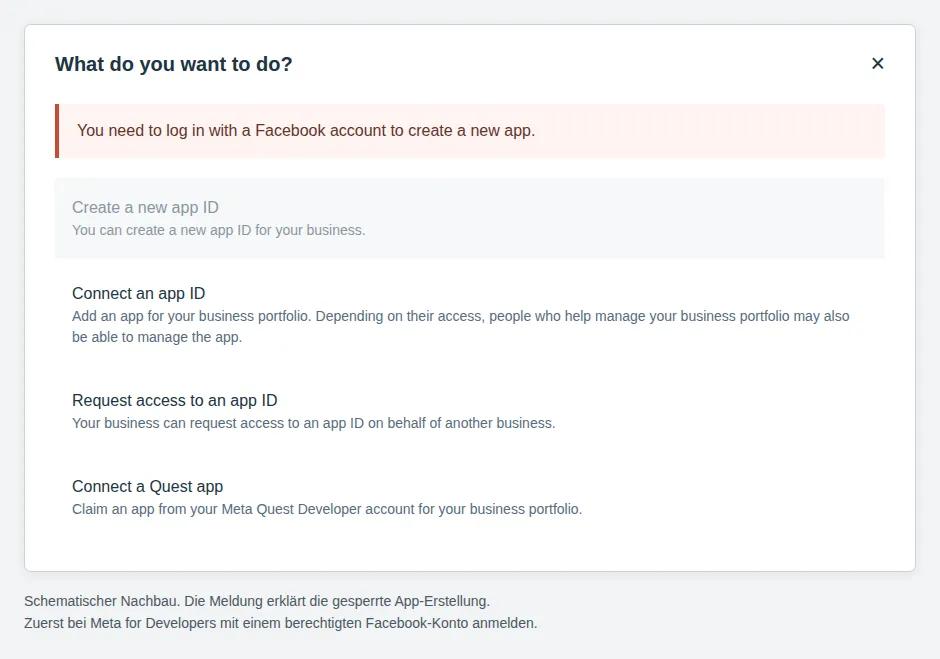
Schematischer Nachbau des bereitgestellten Dialogs. Die vorhandene Anmeldung im Unternehmensportfolio genügt hier nicht für die App-Erstellung.
Wählen Sie die Aktion nach dem Zweck:
| Auswahl | Wann verwenden? |
|---|---|
| Create a new app ID | Sie benötigen eine neue App. Zeigt Meta die Meldung zur Facebook-Anmeldung, zuerst die Anmeldung und Entwicklerregistrierung oben erledigen. |
| Connect an app ID | Eine berechtigte Person hat die App bereits erstellt und Sie kennen deren App-ID. Hier wird eine vorhandene App zugeordnet. |
| Request access to an app ID | Sie benötigen Zugriff auf die vorhandene App eines anderen Unternehmens. Für eine eigene neue App ist dies der falsche Schritt. |
| Connect a Quest app | Gehört zur Quest-App-Verwaltung und wird für diese WhatsApp-Einrichtung nicht benötigt. |
Felder im App-Assistenten
Abschnitt betitelt „Felder im App-Assistenten“| Feld | Eintrag und Wirkung |
|---|---|
| App name | Beispielsweise «Schulbot Integration». Dies ist die Bezeichnung der Meta-App. Den sichtbaren WhatsApp-Absendernamen legen Sie separat fest. |
| App contact email | Betreute Adresse für Mitteilungen von Meta zur App. |
| Use cases | Connect with customers through WhatsApp auswählen. |
| Business | Das Unternehmensportfolio, in dem auch das WhatsApp-Konto verwaltet wird. |
Ergebnis prüfen
Abschnitt betitelt „Ergebnis prüfen“Die App ist unter My Apps sichtbar. Im Dashboard lässt sich der WhatsApp-Anwendungsfall öffnen. Solange dies nicht möglich ist, gehen Sie noch nicht zur Token-Erstellung weiter.